




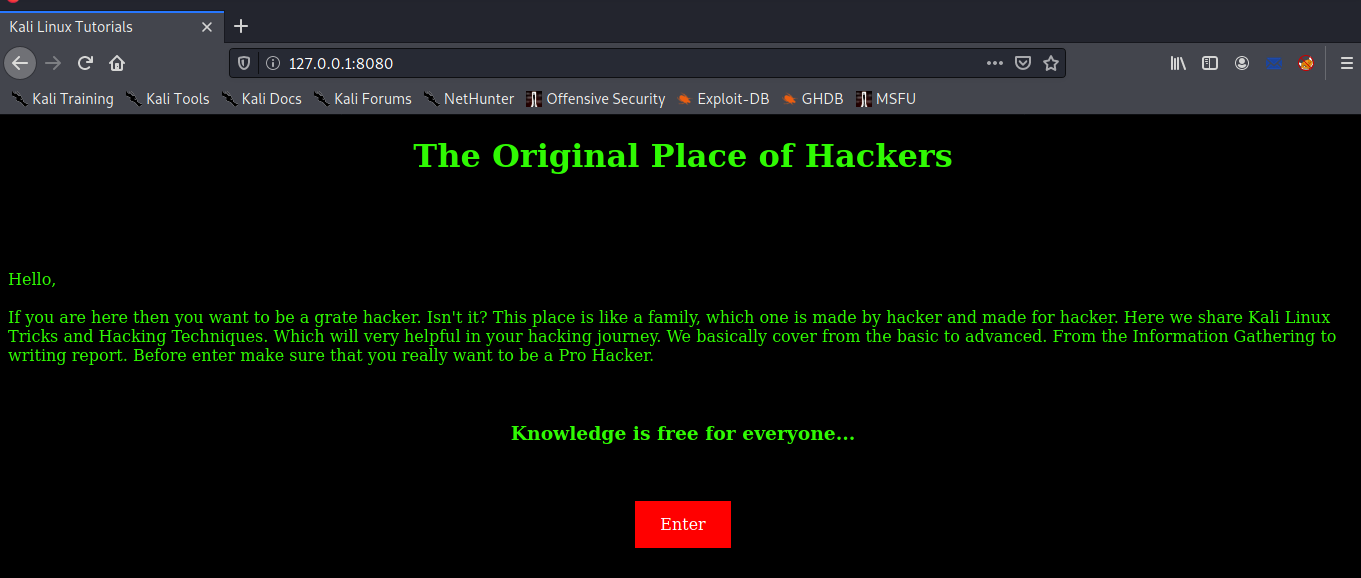
Sebenarnya ini adalah artikel yang sudah lama saya publish di WordPress.com. Namun beberapa waktu lalu akun WordPress saya sempat kena suspend untuk alasan yang gak jelas, semua konten dan artikel saya di WordPress hilang dan tidak bisa dibackup atau export sehingga membuat saya cukup jengkel. Semua konten dan artikel tersebut saya buat dan tulis sendiri sejak saya masih kuliah, sehingga akun WordPress saya itu memiliki kenangan yang tak tergantikan saat saya belajar di kampus. Setelah saya komplain ke pihak WordPress ternyata ada kesalahan dengan program automated anti-spam controls di pihak mereka sehingga akun saya tersuspend, walaupun akun saya sudah kembali seperti semula namun ini mengingatkan saya pentingnya sumber daya server dan hosting yang bisa saya kendalikan sendiri sehingga saya menyalin sebagian artikel WordPress saya ke domain saya sendiri.
Seperti yang kita ketahui situs dark web menggunakan .onion untuk ekstensi domain mereka.
Pertanyaannya adalah bagaimana kita bisa membuat situs dark web kita sendiri di Dark Net?
Jawabannya adalah: Sangat mudah. Tidak perlu penerusan porta, tidak perlu mengeluarkan biaya untuk membeli nama domain.
Dengan mengikuti panduan terperinci di sini, kita dapat meng-host situs web atau seluruh aplikasi web kita di dark net dengan ekstensi domain onion dalam 5 menit.
Kita menggunakan sistem Kali Linux untuk artikel ini, namun distro Linux berbasis Debian apa pun ( Ubuntu, Linux Mint, ParrotOS, ElementaryOS ) juga dapat digunakan.
Dalam artikel ini kita akan mempelajari cara meng-hosting dark web .onion kita sendiri di Kali Linux.
Install & Konfigurasi Tor
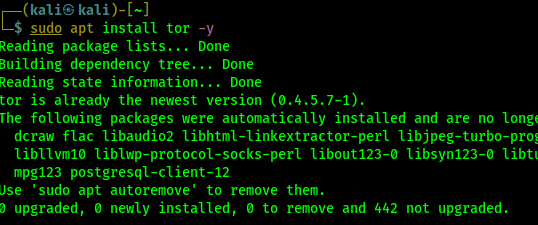
Pertama-tama kita menginstal dan mengonfigurasi layanan Tor di Kali Linux kita. Untuk melakukannya, kita jalankan perintah berikut di Terminal Kali Linux kita:
sudo apt-get install tor -yTor akan terinstal di sistem kita setelah kita memberikan kata sandi root. Berikut ini adalah tangkapan layar perintahnya:
Kemudian kita perlu mengonfigurasi file torrc yang terletak di
/etc/tor/torrc. Jadi kita terapkan perintah berikut:
sudo mousepad /etc/tor/torrcTangkapan layarnya adalah sebagai berikut:
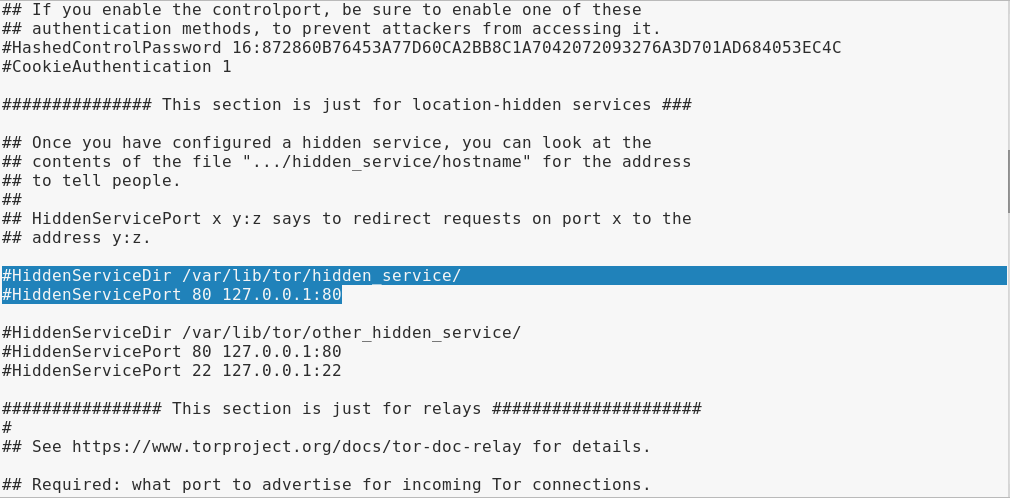
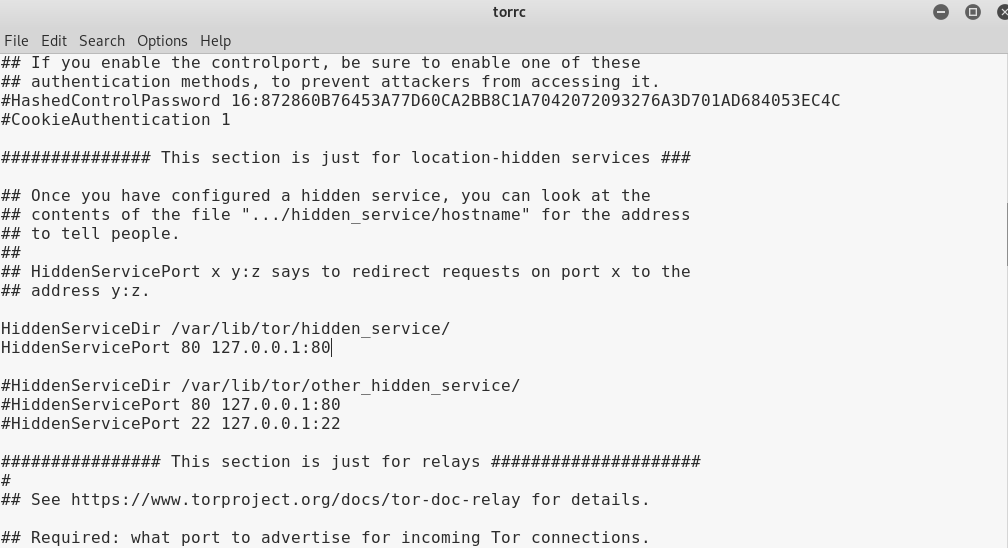
Kemudian kita perlu menemukan dua baris ini (disorot pada tangkapan layar di atas) dan menghapus # dari kedua baris tersebut dan menyimpan berkas (hapus komentar).
Setelah melakukan hal ini akan tampak seperti berikut:
Sekarang kita simpan berkas ini dengan menggunakan
CTRL+S , dan tutup berkas ini setelah disimpan. Kemudian kita mulai ulang layanan Tor dengan menggunakan perintah berikut:
sudo service tor restartBuat & Hosting Situs Web di Localhost
Sekarang kita buat halaman web di desktop kita yang disebut index.html atau index.php. Kita melakukannya dengan menggunakan perintah berikut:
cd Desktop && touch index.htmlKemudian kita edit berkas halaman web dan buat kode situs web sederhana untuk demo. Kita buka berkas html/php di mousepad atau editor teks lainnya.
mousepad index.htmlKemudian kita menulis kode html sederhana untuk situs web seperti berikut:
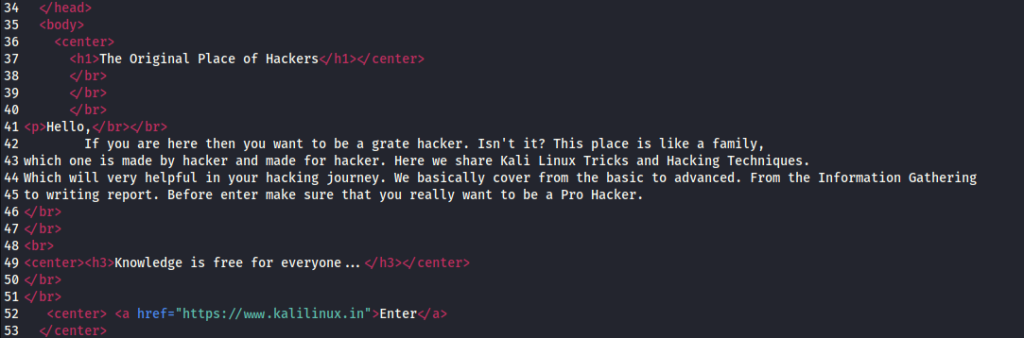
Di sini situs ini dibuat untuk demo, itulah mengapa sangat sederhana. Kita dapat meng-host aplikasi web yang lebih besar. Kemudian kita simpan ( CTRL+S ) dan tutup berkas ini.
Berkas ini ada di Desktop kita, jadi kita jalankan server localhost berbasis php di Desktop kita dengan menggunakan perintah berikut:
php -S 127.0.0.1:8080Sekarang server pengembangan php akan dimulai seperti yang bisa kita lihat pada gambar tangkapan layar berikut:

Sekarang kita periksa situs web localhost yang kita host, dengan membuka
127.0.0.1:8080 dari browser kita.
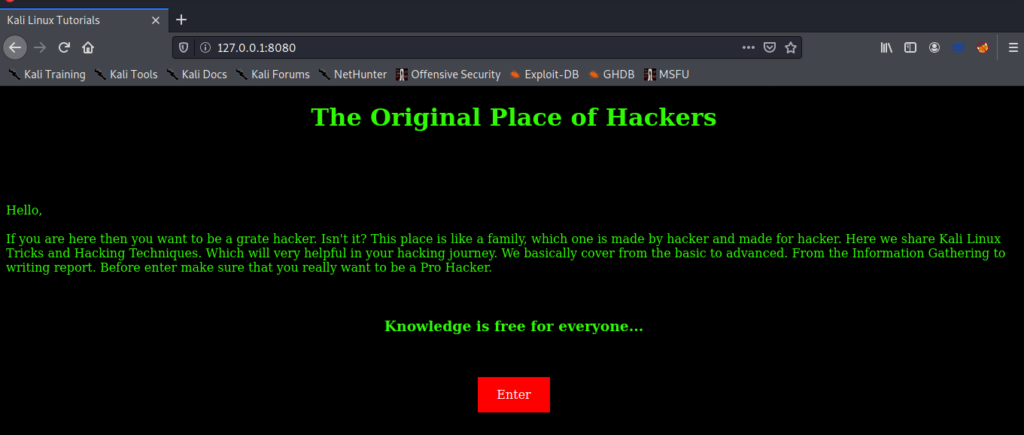
Di sini kita memulai server localhost menggunakan php pada port 8080.
Kita juga dapat menggunakan port 80 (jika belum berjalan), tetapi akan memerlukan izin root ( sudo php -S 127.0.0.1:80 ).
Kita juga dapat menggunakan server python atau server apache atau server web localhost lainnya untuk meng-host situs web localhost.
Menghubungkan Layanan Tor Dengan Localhost Kita
Kemudian kita biarkan jendela terminal ini apa adanya (menjalankan server localhost). Kemudian kita buka terminal lain dan ketik perintah berikut pada terminal baru:
sudo -u debian-tor torTunggu sebentar dan biarkan konfigurasinya mencapai 100%. Ini akan membuat sirkuit Tor. Mungkin memerlukan waktu beberapa menit tergantung pada kinerja sistem dan kecepatan internet. Tangkapan layarnya adalah sebagai berikut:
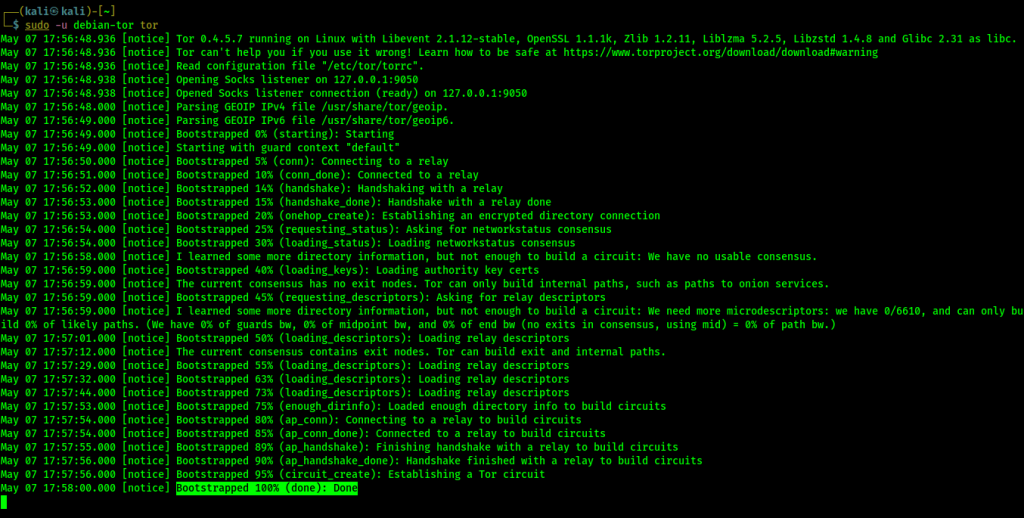
Selesai, dark web kita sudah dihosting. Hei tunggu, di mana tautan .onion? Tautan .onion dibuat secara acak.
Untuk melihat .onion dari situs dark web yang kita hosting, kita buka jendela terminal lain (terminal ke-3, karena kita tidak bisa menutup atau menggunakan terminal tersebut, kalau tidak koneksi akan terputus) dan ketik perintah berikut untuk melihat alamat dark web kita:
sudo cat /var/lib/tor/hidden_service/hostnameTangkapan layarnya adalah sebagai berikut:
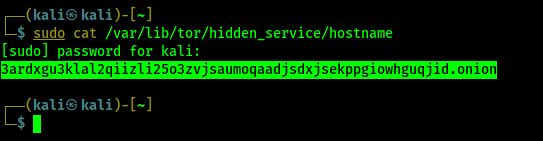
Sekarang kita dapat mengakses situs web .onion ini dengan peramban Tor dari mana saja dan perangkat apa saja.
Situs web ini merupakan situs web demo untuk tujuan pendidikan, tetapi kita dapat menghosting semua jenis situs web di dark net, yang tidak melanggar hukum.
Namun, Anda tidak boleh menyalahgunakan informasi ini untuk menghosting situs web ilegal yang melanggar hukum. Itu akan dianggap sebagai kejahatan dan saya tidak bertanggung jawab atas hal itu.